КАК ПРАВИЛЬНО НАСТРОИТЬ ПЕЧАТЬ ЭТИКЕТОК НА ТЕРМОПРИНТЕРЕ
Отклонение поставок на складах маркетплейсов из-за нечитаемых штрихкодов и штрафы за пересорт стоят селлерам миллионов рублей ежегодно. Мы покажем, как за 15 минут откалибровать оптические датчики, синхронизировать драйвер с 1С и полностью исключить производственный брак. Следуйте инструкции, чтобы перестать перепечатывать тысячи пустых наклеек и запустить оборудование с первого раза.
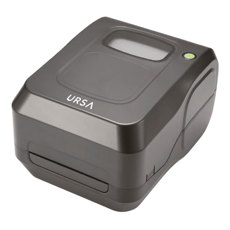
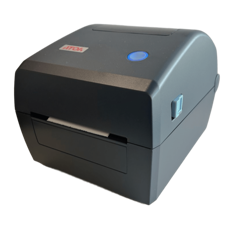
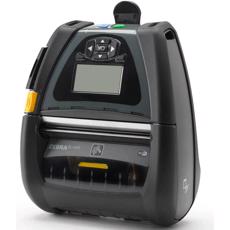
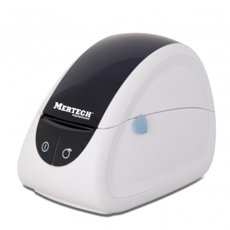
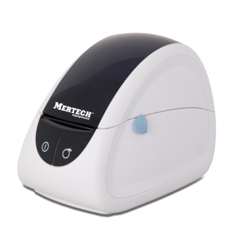
Специализированное печатающее устройство, предназначенное для нанесения текста, штрихкодов, графических изображений и другой информации на самоклеящиеся этикетки, бирки или чековую ленту – это термопринтер этикеток https://scanberry.ru/catalog/termoprintery-etiketok/.
Введение
Ежедневно сортировочные центры маркетплейсов отклоняют до 10% поставок селлеров из-за проблем с идентификацией товаров. Если на упаковке нечитаемый код или отсутствует обязательная маркировка, партия уходит на штрафной изолятор, а бизнес теряет деньги и репутацию. Чтобы избежать ошибок при маркировке и не платить за вынужденный простой, нужно корректно настроить печать этикеток на термопринтере еще до запуска первой коммерческой партии. Многие пользователи недооценивают важность калибровки, отправляя задания напрямую из товароучетной системы без предварительной проверки физических параметров оборудования.
Грамотная настройка принтера для печати гарантирует, что каждый штрихкод будет считываться терминалом сбора данных с первого раза при разрешении от 203 dpi. Мы разберем физическую установку расходников, калибровку оптических датчиков и тонкую регулировку температуры термоголовки. Это позволит исключить производственный брак, связанный с неверным позиционированием носителя, и обеспечить стабильную работу оборудования при любых объемах выпуска. Понимание базовых принципов работы термоэлемента спасет вас от поломок и дорогостоящего ремонта в разгар высокого сезона, когда каждая минута простоя стоит десятков тысяч рублей.
Подготовка оборудования и установка драйверов
Корректное подключение принтера этикеток к компьютеру начинается с выбора правильного интерфейса и строгой последовательности действий. В 85% случаев на складах и в ритейле используется порт USB, который обеспечивает стабильную передачу массивов данных без сетевых задержек. Если вы используете сетевое подключение, убедитесь, что принтер и ПК находятся в одном сегменте локальной сети.
1. Физически соедините устройство и ПК кабелем, но не включайте питание оборудования, если программное обеспечение еще не загружено. Для настольных ПК рекомендуется использовать порты на задней панели материнской платы. Это критически важно, чтобы предотвратить автоматическую установку некорректных стандартных драйверов операционной системы.
2. Откройте браузер и перейдите на официальный сайт производителя вашего оборудования. Найдите раздел «Поддержка», выберите точную модель принтера и скачайте драйвер с официального сайта, строго соответствующий вашей версии ОС (например, Windows 10 или 11 64-bit).
3. Запустите инсталлятор. Строго следуйте подсказкам мастера установки, выбирая тип подключения только на соответствующем этапе. Полноценная установка драйвера термопринтера занимает в среднем 3–5 минут при наличии стабильного интернет-соединения.
4. После завершения инсталляции откройте «Панель управления» в Windows. Перейдите в раздел «Оборудование и звук», затем выберите подраздел «Устройства и принтеры». Если принтер не отобразился, нажмите кнопку «Добавить устройство» и выполните поиск вручную.
5. Убедитесь, что ваша модель отображается в списке без желтых восклицательных знаков. Правой кнопкой мыши откройте свойства, чтобы проверить статус порта. Окно «Панель управления устройства» покажет, что система корректно распознала оборудование. В свойствах порта убедитесь, что скорость передачи данных установлена на уровне 115200 бод или выше.
ппппппп
Физическая установка носителя и калибровка датчиков
1. Определите метод формирования изображения перед загрузкой расходных материалов. Если в работе используется только термолента, в драйвере необходимо выбрать режим «прямая термопечать». Для создания долговечных этикеток, устойчивых к агрессивной среде, перепадам температур и механическому истиранию, применяется термотрансферная печать, которая требует обязательной установки красящего риббона. Убедитесь, что ширина рулона строго соответствует ширине печатающей головки (стандарт 58 мм или 104 мм), чтобы избежать механического перекоса, замятия и преждевременного повреждения дорогостоящей термоголовки.
2. Важнейший этап – настройка датчика принтера в зависимости от физических характеристик выбранного носителя. Для материалов с промежутками подвижный оптический сенсор необходимо сдвинуть в центр печатного тракта, чтобы он четко считывал зазор между соседними наклейками. Если вы работаете со сплошной лентой, сенсор должен быть выровнен так, чтобы черная метка на ленте гарантированно попадала в зону его оптического сканирования. Смещение сенсора даже на 2–3 мм приведет к постоянному пропуску этикеток, сбою подачи и критической ошибке позиционирования в драйвере.
3. Чтобы точно понять, как откалибровать термопринтер под размер этикетки, запустите автоматический процесс. Корректная калибровка принтера этикеток гарантирует, что устройство правильно считает длину носителя и синхронизирует начало печати. Для этого удерживайте кнопку подачи бумаги 3–5 секунд до характерного мигания светодиодного индикатора, после чего аппарат автоматически промотает 2–3 пустых этикетки, измеряя длину и фиксируя физические границы. Эта калибровка датчика положения сохранится в энергонезависимой памяти устройства до следующей физической смены рулона или принудительного сброса заводских настроек через утилиту диагностики.
4. Проверьте натяжение прижимного механизма перед закрытием крышки. Убедитесь, что направляющие планки плотно, но без чрезмерного усилия прижимают рулон по бокам. Слишком свободная фиксация вызывает смещение носителя вправо или влево, что приводит к печати под углом. После закрытия крышки выполните тестовую печать одной этикетки и проверьте, чтобы изображение начиналось ровно с верхнего края, а расстояние до нижнего края составляло не более 2 мм.
Настройка параметров печати в системе и программах
Чтобы понять, как настроить размер этикетки в драйвере и синхронизировать его с софтом, необходимо изучить базовые параметры печати этикеток. Ошибки на этом этапе приводят к смещению макета, нечитаемым штрихкодам и отклонению поставок маркетплейсами. Рассмотрим, какие значения задавать в системных настройках и специализированном ПО для идеального результата.
Габариты носителя:
● драйвер Windows (раздел параметры страницы и материал): укажите точные ширину и высоту в миллиметрах. Расхождение с физическим рулоном даже на 1 мм вызовет критический сбой подачи. Настройка размера этикетки здесь должна быть абсолютной;
● редакторы макетов (BarTender, ZebraDesigner): создайте новый шаблон, жестко зафиксировав габариты. Значения должны зеркалить драйвер, иначе макет обрежется при выводе;
● учетные системы (1С): в карточке подключаемого оборудования габариты задаются в миллиметрах. При смене рулона требуется пересоздать печатную форму вручную.
Разрешение и качество:
● драйвер Windows (раздел параметры страницы и материал): базовое значение 203 dpi или 300 dpi. Влияет на читаемость и контрастность штрихкодов для сканеров ТСД;
● редакторы макетов (BarTender, ZebraDesigner): позволяет масштабировать графические элементы и шрифты под заданное dpi без потери четкости линий;
● учетные системы (1С): задается исключительно на уровне драйвера. Учетная система лишь отправляет готовый растровый массив на устройство.
Скорость и температура головки:
● драйвер Windows (раздел параметры страницы и материал): скорость и температура печати настраиваются в зависимости от типа бумаги. Для стандартной ЭКО оптимально 127 мм/с и нагрев15;
● редакторы макетов (BarTender, ZebraDesigner): позволяет компенсировать недостаточный контраст, если базовые настройки выдают бледный оттиск;
● учетные системы (1С): не регулируется напрямую в интерфейсе. Наследует значения из драйвера Windows при отправке задания.
Корректная синхронизация между операционной системой и приложением исключает появление белых полей и смещение текста. Если вы используете термотрансферный метод с красящей лентой, следите, чтобы скорость и температура печати не превышали рекомендованных производителем риббона значений. Превышение лимитов приведет к тому, что лента порвется внутри механизма, а термоголовка выйдет из строя через 2–3 недели непрерывной работы. Регулярно проверяйте эти параметры, особенно после обновления операционной системы или замены модели принтера.
Чек-лист: 5 проверок перед первой пробной печатью
✓ Проверка ориентации бумаги и лицевой стороны. Самая частая причина, почему термопринтер печатает пустые этикетки, – загрузка рулона обратной стороной. Термочувствительное покрытие нанесено только с одной стороны. Проведите ногтем по бумаге: если остается темная полоса, это лицевая сторона. Убедитесь, что она смотрит в сторону печатающей головки.
✓ Сверка габаритов носителя. Перед первой пробной печатью откройте свойства устройства в Windows и убедитесь, что заданная ширина и высота совпадают с физическим рулоном до миллиметра. Расхождение даже на 2 мм приведет к тому, что текст обрежется или уйдет на подложку.
✓ Запуск тестового образца. Выполните тестовая печать термопринтера, отправив макет с тестовыми линиями и штрихкодом. Оцените, нет ли вертикальных белых полос (признак загрязнения термоголовки) и не смещено ли изображение относительно краев подложки.
✓ Проверка качества штрихкода. Вооружитесь сканером штрихкодов или смартфоном с камерой. Проверка качества штрихкода обязательна: если приложение не считывает код с первого раза или считывает его с задержкой более 1 секунды, увеличьте температуру нагрева головки в драйвере на 2–3 пункта.
✓ Фиксация успешных параметров. Если проверка печати этикеток прошла успешно, сохраните текущий профиль настроек в драйвере под отдельным именем. Это позволит мгновенно откатиться к рабочим значениям, если операционная система или сторонний софт случайно сбросят конфигурацию порта.
Специфика настройки для маркетплейсов (Wildberries, Ozon)
Требования Wildberries (58×40 мм)
При работе с крупнейшей площадкой необходимо строго соблюдать требования вайлдберриз к печати, чтобы избежать возврата поставок на склад сортировочным центром. Для схем FBO и FBS базовым отраслевым стандартом является размер 58x40. Если вы используете формат меньше, оптические сканеры на приемке могут не распознать данные, что приведет к потере товара и финансовым санкциям. Чтобы понять, как настроить печать этикеток для вайлдберриз, начните с создания шаблона в программе, где ширина и высота заданы жестко в миллиметрах, без автоматического масштабирования.
Для моделей FBO достаточно разместить читаемый штрихкод EAN-13, занимающий не менее 30% площади наклейки. Однако при работе по схеме FBS площадка ввела обязательное дублирование информации через QR-код поставки. Этот двумерный код скачивается из личного кабинета продавца и должен быть наклеен на каждую транспортную коробку. Разрешение термоголовки должно составлять минимум 203 dpi, иначе тонкие линии кода сольются, и товар уйдет в статус «неопознанный».
Настройка оборудования для этой площадки также требует отключения сглаживания шрифтов в драйвере. Это гарантирует максимальную контрастность черного текста на белой термобумаге. Перед отправкой партии обязательно проверьте 5–10 случайных образцов ручным сканером, чтобы убедиться в мгновенном считывании данных без задержек.
Требования Ozon (75×120 мм, 203+ dpi)
Настройка принтера для Ozon имеет свои жесткие ограничения, особенно при реализации товаров по схеме FBS. В отличие от конкурентов, эта площадка требует использовать строго определенный размер этикетки для озон – 75×120 мм. Использование меньших форматов для транспортной маркировки категорически запрещено и является главной причиной автоматического отклонения поставки на этапе приемки.
Для схемы FBO требования мягче: допускается использование наклеек 58×40 мм непосредственно на товаре, но транспортная коробка все равно должна иметь крупную маркировку. В макете обязательно должен присутствовать уникальный штрихкод заказа, сгенерированный системой маркетплейса. Разрешение печати не должно опускаться ниже 203 dpi, а для мелких шрифтов рекомендуется использовать термоголовки на 300 dpi.
При формировании макета оставьте вокруг штрихкода пустое поле шириной не менее 5 мм с каждой стороны. Это критически важное условие для корректного считывания оптическими сенсорами логистических хабов. Также убедитесь, что температура нагрева установлена на средние значения, чтобы избежать размытия линий при высокой скорости печати, которая на складах этой площадки часто достигает 150 мм/с.
Диагностика частых ошибок: таблица проблем и решений
В процессе эксплуатации пользователи часто сталкиваются с типовыми сбоями. Ниже приведена таблица, которая поможет самостоятельно диагностировать неисправность и понять, когда можно обойтись чисткой, а когда необходим визит мастера.
1. Вертикальные белые полосы на оттиске:
● возможная причина: загрязнение термоголовки пылью или клеем от подложки. Со временем на нагревательном элементе скапливается мусор, что вызывает неравномерный прогрев, появление дефектов и пропуск этикеток;
● способ устранения: выполните очистку термоголовки спиртом. Смочите безворсовую салфетку изопропиловым спиртом и аккуратно протрите элемент. Дайте ему высохнуть 2–3 минуты перед запуском, чтобы избежать короткого замыкания.
2. Принтер пропускает этикетки при печати:
● возможная причина: сбой датчика или неверно заданный размер носителя в драйвере. Оптический сенсор не видит зазор, из-за чего устройство не может определить границы наклейки. Частая причина пропуска именно после смены рулона – отсутствие калибровки под новый физический размер;
● способ устранения: сначала выполните автоматическую калибровку, прогнав 3–5 пустых этикеток. Если это не помогло, проверьте положение сенсора и убедитесь, что в настройках Windows указаны точные габариты, совпадающие с реальным рулоном до миллиметра.
3. Полностью пустые этикетки на выходе:
● возможная причина: ошибка ориентации бумаги или использование обычного носителя вместо термочувствительного. Термочувствительное покрытие нанесено только с одной стороны. Также проблема может быть в неправильной стороне загрузки или поврежденном кабеле питания;
● способ устранения: проверьте лицевую сторону бумаги, проведя по ней ногтем – должен остаться темный след. Если рулон вставлен правильно, а оттиска нет, значит, головка не нагревается и требуется профессиональный ремонт термопринтера в сервисном центре.
4. Смазанный или бледный штрихкод:
● возможная причина: недостаточная температура нагрева или износ резинового прижимного валика. Также проблема возникает при использовании неподходящего риббона (красящей ленты), несовместимого с типом бумаги, или при установке слишком высокой скорости печати;
● способ устранения: увеличьте плотность печати (darkness) в настройках драйвера на 10–15%. Если это не дало результата, проверьте состояние валика: на нем не должно быть глубоких царапин и налипшей бумаги. При физическом повреждении валик подлежит замене.
Где купить термопринтер этикеток
Термопринтеры этикеток для склада, магазина и маркетплейсов можно купить в Scanberry. В каталоге термопринтеров представлены настольные, мобильные и промышленные модели TSC, Godex, Zebra, АТОЛ и других производителей. Настольные модели прямой термопечати начального уровня стоят от 10 тысяч рублей, а актуальные цены, наличие и характеристики указаны в карточках товаров.
Для печати этикеток 58×40 мм и транспортных этикеток подойдут настольные модели с шириной печати 104–108 мм и разрешением 203 dpi, например:
● TSC DA220 – ширина печати 108 мм, скорость 152 мм/с;
● Zebra ZD230 – ширина печати 104 мм, скорость 152 мм/с;
● АТОЛ DD340 – ширина печати 108 мм, скорость 152 мм/с.
Быстрее подобрать устройство помогут готовые подборки: принтеры для Wildberries, принтеры для Ozon и принтеры для маркировки «Честный знак». Если этикетка должна оставаться читаемой месяцами, выбирайте термотрансферный принтер с риббоном, например TSC TE200 или Godex G500.
Все принтеры поставляются с официальной гарантией. Специалисты Scanberry бесплатно проконсультируют, помогут выбрать модель и подходящие термоэтикетки, а при заказе принтера с коробкой этикеток настроят устройство. Доставляем по Москве и всей России.
Вывод
Когда базовая настройка термопринтера завершена, бизнес переходит на новый уровень автоматизации, где стабильная печать становится предсказуемой рутиной, а не постоянным источником стресса для упаковщиков и кладовщиков. Однако даже идеальные заводские параметры со временем неизбежно деградируют из-за накопления бумажной пыли и клея с подложки на нагревательном элементе. Чтобы продлить срок службы термоголовки и избежать внезапных простоев в разгар высокого сезона, внедрите на складе жесткий регламент обслуживания. Регулярная очистка оборудования изопропиловым спиртом должна проводиться не реже чем через каждые 50 часов непрерывной работы или сразу после смены каждого третьего рулона термобумаги. Игнорирование этого простого правила быстро приводит к локальному перегреву и физическому выгоранию пикселей, а замена вышедшего из строя элемента обойдется минимум в 15-20% от первоначальной стоимости самого аппарата.
Источники
1. Алехин В. А. Термопринтеры для автоматизированных информационных систем //Актуальные вопросы современной техники и технологии. Липецк.
2. Казакова С. Е., Шинкарук В. М. Особенности исследования диагностических технико-криминалистических признаков графических изображений, выполненных с помощью термосублимационной и струйной печати //NBI-technologies.
3. Поликанов Ю. В., Гурин В. Я., Буробин В. А. Современные отечественные термопечатающие головки и термопринтеры для контрольно-кассового оборудования //Электронные компоненты.